viernes, 7 de junio de 2013

[Video] Conectar mediante JPA a mysql leyendo datos. Java WEB


En esta segunda parte del ejercicio muestro como pueden mostrar en un JSP los datos en una vista con una pagina JSP mostrar los datos. Este ejercicio esta basado en el post anterior , por lo que es importante que lo hagas antes
Bajar el Ejercicio
Aquí
Clave:
fd3ohjcuGE87z9M-ORNK4lJCpBk0GlEIbAIpDVbuMho
Requisitos: 
http://luiscobian.blogspot.mx/2013/05/video-conectar-mediante-jpa-mysql.html

miércoles, 5 de junio de 2013

Estadística basica

Documentos de la materia de estadística básica ¿ ejercicios que subí de la universidad virtual para que les puedan ayudar como base para mejorar sus trabajos Saludos!

 Bajar

miércoles, 29 de mayo de 2013

[Video] Conectar mediante JPA a mysql grabando datos. Java WEB


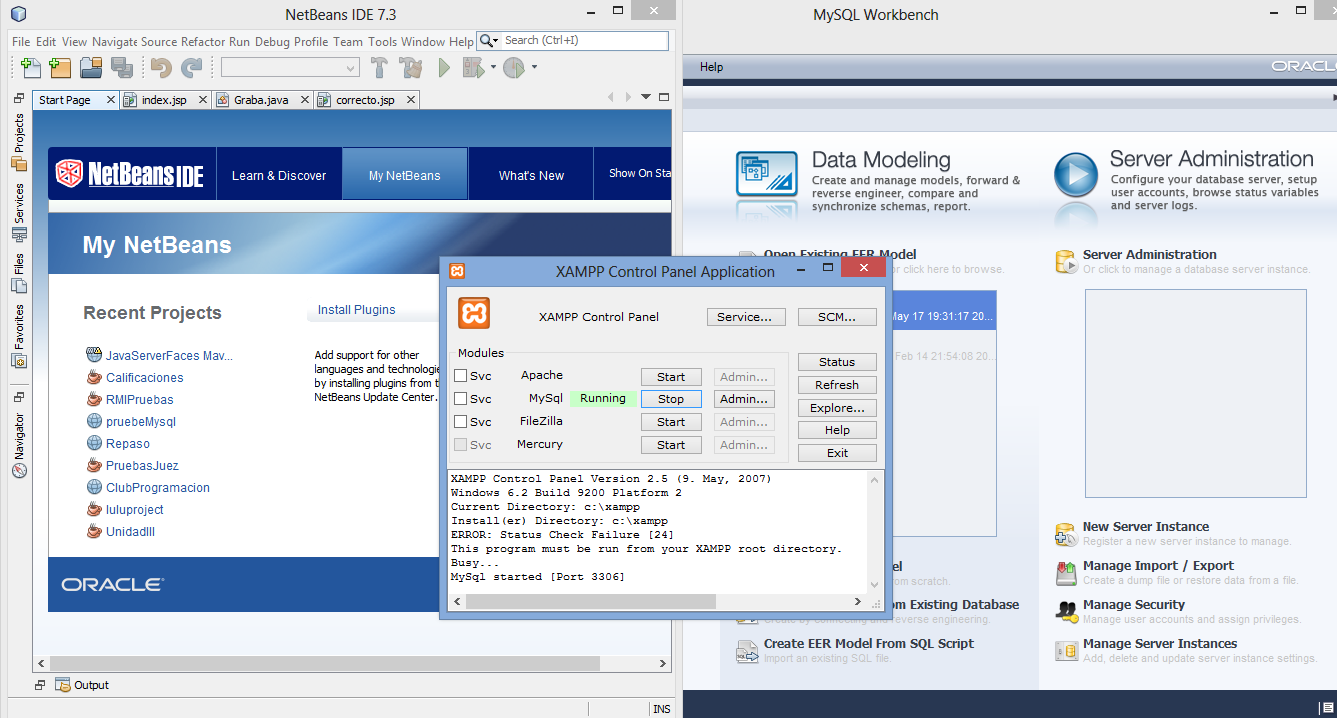
En este video explico como poder usar la persistencia para grabar datos en una entidad de mysql por medio de Java Persistence, por lo que utilizo IDE como netbeans, utilizo XAMPP para el servicio de mysql y utilizo workbench para la administración de nuestro pequeño esquema. 
Cabe mencionar que esta hecho con tecnología de JAVA web utilizando JSP y Servlet.


martes, 28 de mayo de 2013

Fundamentos de programación


Documentos de la materia de fundamentos de programación ejercicios que subí de la universidad virtual para que les puedan ayudar como base para mejorar sus trabajos

Instalar Workbench en ubuntu 13.04


Muchos de nosotros no tenemos tanta experiencia en el manejo de las base de datos utilizando la consola por lo que muchas veces tratamos de conseguir un software que nos facilite la tarea, por ejemplo workbench. 

Workbench es una excelente herramienta que te permite practicamente toda la posible administración de tu gestor de base de datos, crear tus esquemas, tablas, vistas, procedimientos e inclusive tu diagrama por lo que vale la pena su funcionamiento. 

Para su instalación es sencillo solo seguimos los siguientes pasos:
1.- Descargar el paquete deb para ubuntu desde el siguiente vinculo
http://dev.mysql.com/downloads/tools/workbench

2.- Si lo instalamos en la versión 13.04 raring tenemos un problema con la dependencia de libctemplate0, estuve investigando y la única disponible es la libctemplate2 por lo que no nos sirve por lo que antes de instalar workbench instalaremos esta dependencia de forma manual(por decirlo a si) 
Bajaremos el archivo libctemplate0_97-1 que es el que al momento de publicar esta disponible desde los repositorios de debian (en lo que esta basado ubuntu ) y lo instalamos con un simple clic para que el centro de software.
http://ftp.br.debian.org/debian/pool/main/c/ctemplate/

3.- Una vez que instalamos usamos el mismo procedimiento para instalar workbench, damos clic y esperamos a que el centro de software lo instale. 


Ya tenemos funcionando nuestro programa.

domingo, 19 de mayo de 2013

Como instalar XAMPP en Ubuntu 64 bits

XAMPP es un conjunto de herramientas muy útiles si lo que quieres es empezar a programar Web ya que tiene todo lo necesario puedes tener un servidor de Apache, modulo de php instalado y una base de datos como mysql suficiente para implementar tus primeras pruebas, sin mencionar algunos otras características que pueden checar en http://www.apachefriends.org/en/xampp-linux.html.
Imagen 

Para instalarlo es muy sencillo solo seguimos los pasos que nos mencionan el la pagina Primero Paso: Descargar el XAMPP que prácticamente es un archivo que comprimido que puedes poner en cualquier lado en este caso nos mencionan que podemos ponerlo en /opt 

sudo tar xvfz xampp-linux-1.8.1.tar.gz -C /opt
Segundo paso Tendríamos que arrancarlo pero al momento de escribir este post no tenemos soporte para los 64 bits por lo que haremos en instalar las librerías de 32 bits para no tener problema lo hacemos poniendo los siguientes comandos
sudo apt-get install ia32-libs
sudo apt-get install lib32stdc++6
Ya con esto es mas que suficiente para poder usarlo, sin embargo vamos a facilitarnos un poco mas las cosas, ya que muchas veces vamos empezando en linux no estamos muy acostumbrados en la consola, en la carpeta de opt se creo una de lampp y dentro de ella hay un archivo lampp que cuando lo ejecutas con start empieza a correr los servicios, sin embargo vamos haciéndolo un poco mas gráfico. Tercer Paso: Instalar requerimientos Instalamos la siguiente librería:
sudo apt-get install python-glade2
Posterior instalamos gksudo para que permita ejecutar la aplicación de la siguiente manera
sudo apt-get install gksu
Crear el archivo sudo gedit /usr/share/applications/xampp-control-panel.desktop Poner dentro lo siguiente
[Desktop Entry]
Comment=Start/Stop XAMPP
Name=XAMPP Control Panel
Exec=gksudo python /opt/lampp/share/xampp-control-panel/xampp-control-panel.py
Icon[en_CA]=/opt/lampp/xampp.png
Encoding=UTF-8
Terminal=false
Name[en_CA]=XAMPP Control Panel
Comment[en_CA]=Start/Stop XAMPP
Type=Application
Icon=/opt/lampp/xampp.png
Cuarto Paso: Usar el panel Este ultimo procedimiento es para no estar diario con la consola arrancando los servicios por lo que tenemos un pequeño panel, por lo que podemos buscar la ruta /usr/share/applications el panel ya grabado puede ser que tengamos error con el icono, pero pueden descargar uno y peguenlo en /opt/lampp, una vez que estén ahí les aparecerá un panel de control XAMPP, demos doble clic nos pedira las credenciales del superusuario y posteriormente tendremos una ventana como esta:

 controlpanel 

  Y listo podemos darle START y tendremos nuestro servidor apache funcionando, pueden calar en el navegador poniendo http://localhost